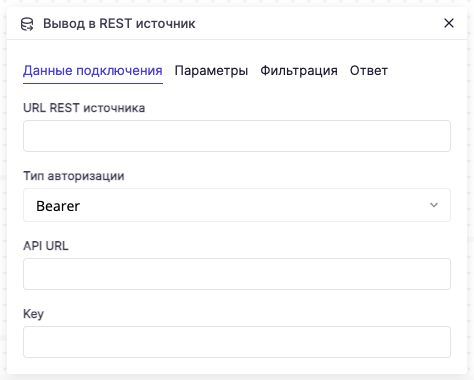
Узел вывода
Экспорт преобразованных данных для последующей обработки выполняется в узле вывода графа преобразования данных. Существуют несколько видов экспорта, направленных на либо на сохранение данных внутри Madd, либо на экспорт данных вовне (устройство пользователя, внешний приемник данных).
Создание и удаление узла вывода#
Узел вывода можно создать следующим образом:
- выбрать существующую вершину ETL-flow;
- в верхней части страницы нажать на кнопку
Вывод.

note
Удаление созданного узла выполняется посредством выделения узла левой клавишей мыши и нажатием сочетания клавиш "Control" + "Backspace".
Работа с узлом вывода#
Редактирование перечня экспортируемых колонок таблицы выполняется в правой части интерфейса узла вывода следующим образом:
- переход в рабочую область узла вывода посредством двойного нажатия на узел;
- выбор колонок, которые будут отображены/скрыты в экспортируемом наборе данных, посредством активации/деактивации чек-боксов в блоке
Вывод колонок; - редактирование названия колонок в соответствующих текстовых полях в блоке
Именование в базе.
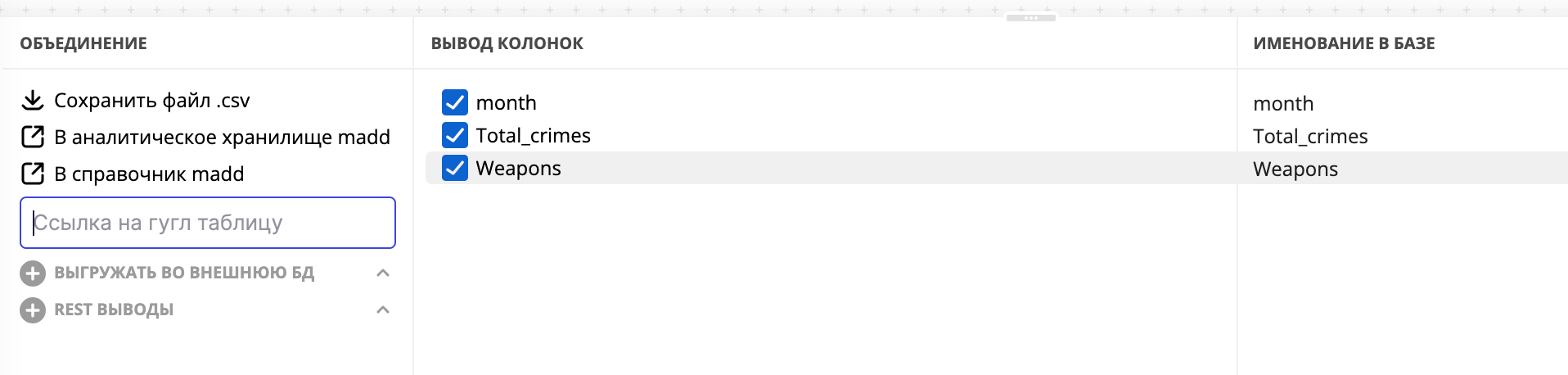
В левой части интерфейса узла вывода можно выбрать способ экспорта (всерху вних):
- в локальный csv-файл:
- кнопка
Сохранить файл .csv; - начнётся скачивание файла на устройство пользователя;
- кнопка
- в аналитическое хранилище madd:
- кнопка
В аналитическое хранилище madd; - в текущей папке автоматически создаётся Olap-куб для последующей визуализации данных;
- кнопка
- в справочник madd:
- кнопка
В справочник madd; - в текущей папке создаётся справочник для последующего обогащения данных и создания карт;
- кнопка
- в Google-таблицу:
- поле
Ссылка на гугл таблицу; - требуется вставить ссылку доступа к пустой Google-таблице;
- поле
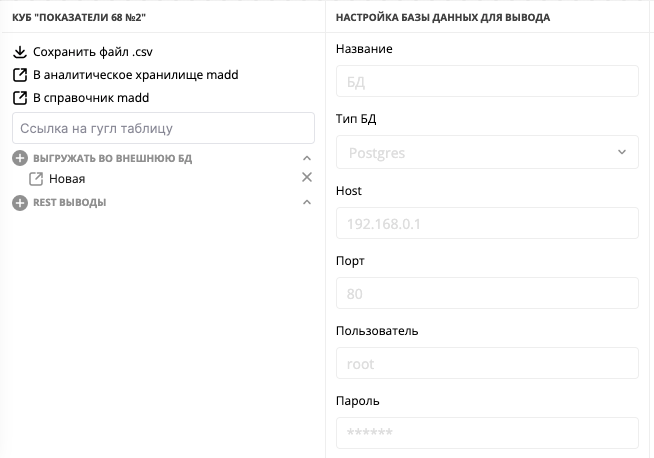
- выгрузка во внешнюю БД:
- блок настроек
Выгружать во внешнюю БД; - требуется ввод параметров подключения к базе данных;
- блок настроек
- выгрузка по REST API:
- блок настроек
REST выводы; - требуется ввод параметров подключения к REST API.
- блок настроек